¿Preparaste en Canva un volante para tu negocio, una tarjeta personal o una etiqueta para tus productos? Antes de mandar el archivo a la gráfica, conviene revisar algunos detalles.
Que el diseño se vea lindo en el celular no significa que ya esté listo para imprimir. La medida, la calidad de las fotos y el espacio entre los textos y el borde también cuentan.
Te compartimos una guía sencilla para preparar tu archivo y evitar inconvenientes.
1. Arrancá con la medida correcta
Lo primero es confirmar cuánto debe medir el producto terminado.
Por ejemplo, si vas a imprimir un volante A5, el diseño debe medir 14,8 × 21 cm. Fijate también si lo querés vertical u horizontal.
Si usaste una plantilla para Instagram, revisá las proporciones antes de adaptarla. Puede ser necesario acomodar las fotos, los textos y el logo para que entren bien en el nuevo formato.
Antes de diseñar, consultá la medida del producto o pedinos la plantilla correspondiente. Podés revisar nuestra sección de plantillas para impresión.
2. Dejá espacio entre los textos y el borde
El teléfono, la dirección, los precios y el logo necesitan quedar separados del borde.
Después de imprimir, el material pasa por un corte. Si un dato importante está demasiado cerca, puede quedar cortado o con muy poco espacio alrededor.
En Canva podés activar los márgenes para orientarte, pero confirmá cuál es el espacio de seguridad que necesita tu trabajo.
Si estás preparando una carpeta, un cuaderno o un material con dobleces, consultá también dónde van el plegado o el anillado.
3. Si el fondo llega hasta el borde, agregá sangrado
Aunque el nombre suene técnico, la idea es sencilla: el sangrado es una extensión del fondo que queda por fuera de la medida final y se elimina al cortar.
Ese espacio ayuda a evitar que aparezca una línea blanca en el borde del impreso.
Por ejemplo, si tu volante tiene un fondo amarillo de punta a punta, extendé ese fondo hasta cubrir el área de sangrado. Los textos y el logo deben quedar hacia adentro.
Canva permite mostrar el sangrado mientras diseñás. Antes de descargar, consultanos cuánto necesita tu producto, porque la configuración de Canva puede ser distinta de la que requiere la gráfica.
4. Usá fotos y logos que tengan buena calidad
Una foto pequeña puede verse bien en el celular, pero al agrandarla para imprimir puede salir borrosa o pixelada.
Siempre que puedas, subí la foto original y pedí el archivo del logo en buena calidad. Evitá usar capturas de pantalla o imágenes pequeñas que encontraste en redes sociales.
Tené en cuenta: descargar el diseño como PDF para impresión no arregla una foto que ya tiene poca definición.
Si tenés dudas con alguna imagen, mandanos el archivo para revisarlo antes de imprimir.
5. Tené en cuenta que los colores pueden verse distintos
El color que ves en la pantalla puede cambiar al pasar al papel. Algunos tonos muy brillantes, por ejemplo, pueden verse menos intensos en el impreso.
Al descargar, si Canva te ofrece la opción de elegir el perfil de color, seleccioná CMYK para impresión. Esa opción depende del plan que tengas. Si no te aparece, consultanos cómo preparar el archivo.
Si necesitás cuidar especialmente un color de tu marca, avisá al solicitar el trabajo para que podamos orientarte.
6. Descargá el archivo en PDF para impresión
Cuando el diseño esté terminado:
- Entrá en Compartir → Descargar.
- Elegí PDF para impresión, que también puede aparecer como PDF Print.
- Seleccioná las páginas que vas a imprimir.
- Activá las marcas de corte y el sangrado cuando el trabajo lo requiera.
- Descargá el archivo y abrilo para comprobar que esté completo.
Canva ofrece una opción específica de PDF para impresión, con ajustes de sangrado, marcas de corte y perfil de color.
Mandanos el PDF original, en lugar de una captura de pantalla. Si tu material lleva impresión de ambos lados, identificá cuál es el frente y cuál es el dorso.
7. Hacé una última revisión de los datos
Antes de mandar el archivo, fijate que estén correctos:
- El nombre del negocio y la ortografía.
- El número de WhatsApp y el prefijo +595, si lo incluís.
- La dirección y las redes sociales.
- Los precios en guaraníes y las fechas de las promociones.
- Las cantidades, medidas y demás datos del producto.
- Los textos en español y portugués, si usás ambos idiomas.
- Los códigos QR: probalos para confirmar que abran el enlace correcto.
La gráfica puede revisar los aspectos técnicos del archivo, pero vos conocés mejor los datos de tu negocio. Vale la pena comprobarlos una vez más antes de imprimir.
¿Tenés dudas con tu diseño?
En Pixxel te ayudamos a revisar el archivo y a elegir el formato adecuado para tu trabajo.
Mandanos tu diseño y contanos qué querés imprimir, la medida, la cantidad y si lleva impresión de uno o ambos lados.
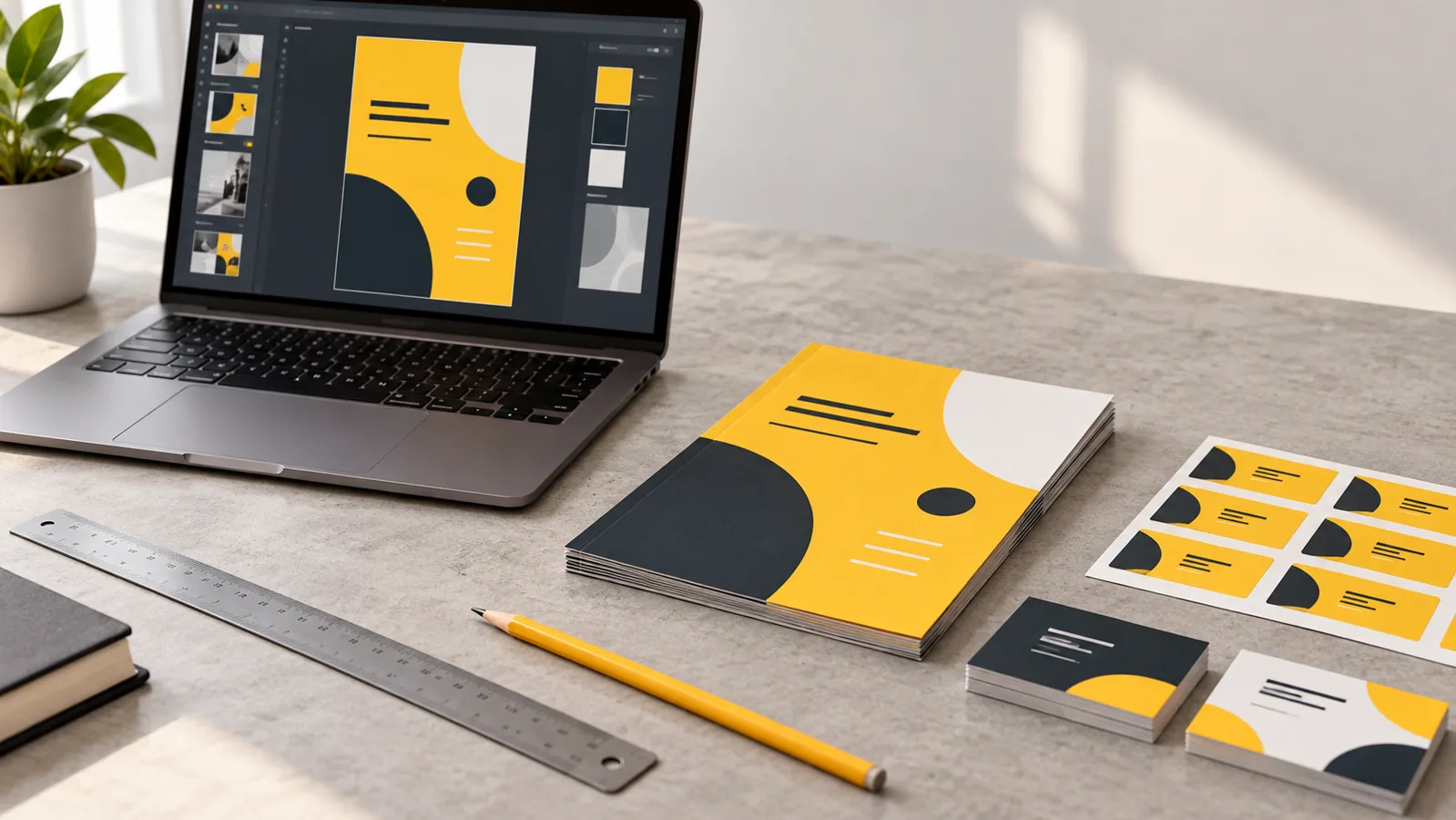
Referencias técnicas: documentación de Canva sobre márgenes y sangrado, formatos de descarga y calidad de imágenes. Las ilustraciones son orientativas y no representan una captura de Canva.